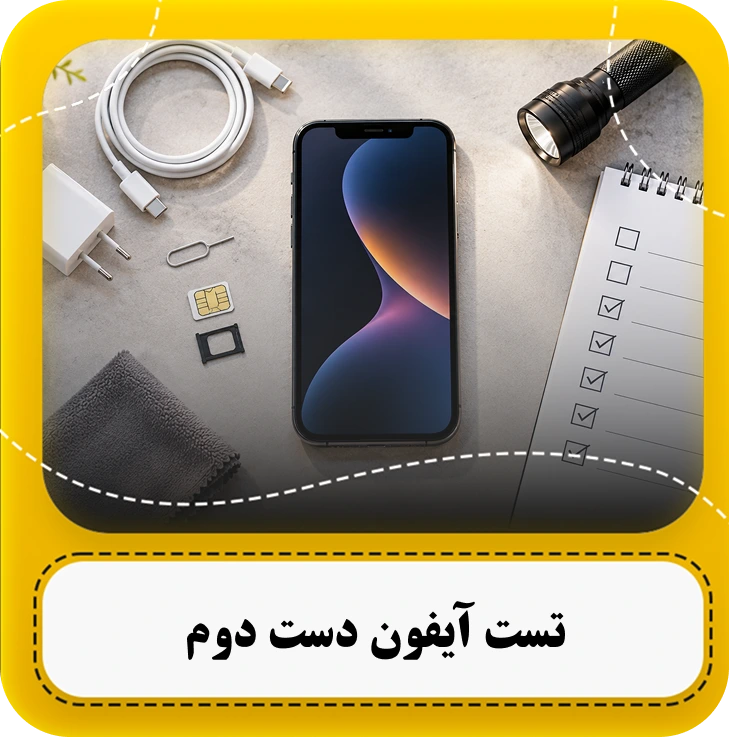
خرید آیفون دست دوم همیشه با نگرانی همراه است: گوشی ممکن است در ظاهر کاملاً سالم باشد، اما بعد از چند روز استفاده ایرادهایی مثل باتری ضعیف، نمایشگر تعویضی، مشکل تشخیص چهره یا اختلال آنتن خودش را نشان دهد. به همین دلیل، قبل از خرید نباید فقط به ظاهر گوشی یا درصد سلامت باتری اعتماد کرد.
در این راهنما، تست آیفون دست دوم را مرحلهبهمرحله پیش میبریم؛ از بررسی مالکیت، رجیستری و سابقه تعمیر گرفته تا نمایشگر، باتری، دوربین، صدا و ارتباطات، تا بتوانید با دید بازتری درباره خرید گوشی موبایل تصمیم بگیرید.
اگر ترجیح میدهید ریسک خرید آیفون دست دوم کمتر باشد، میتوانید مدلهای آیفون کارکرده موجود در فروشگاه آمل موبایل را بررسی کنید. دستگاههای کارکرده با تست فنی و تضمین سلامت عرضه میشوند و امکان خرید حضوری یا آنلاین، نقدی یا اقساطی هم وجود دارد. اگر هنوز بین چند مدل مردد هستید، راهنمای خرید آیفون میتواند به شما کمک کند مدل مناسبتری با توجه به بودجه و نوع استفاده انتخاب کنید.
خرید انواع آیفون کارکرده، همراه با تست+ تضمین سلامت، به صورت نقد و اقساط از آمل موبایل
قبل از شروع تست، سیمکارت فعال، اینترنت وای فای و در صورت امکان کابل یا شارژر سالم همراه داشته باشید. این وسایل کمک میکنند آنتن، تماس، اینترنت، پورت شارژ و بعضی بخشهای ارتباطی گوشی را همانجا بررسی کنید. برای تست هم عجله نکنید. چند دقیقه با گوشی کار کنید، وارد تنظیمات گوشی شوید، دوربین و صدا را امتحان کنید و تماس واقعی بگیرید. خیلی از ایرادهای آیفون دست دوم با نگاه کردن به بدنه مشخص نمیشوند و فقط هنگام استفاده خودشان را نشان میدهند.
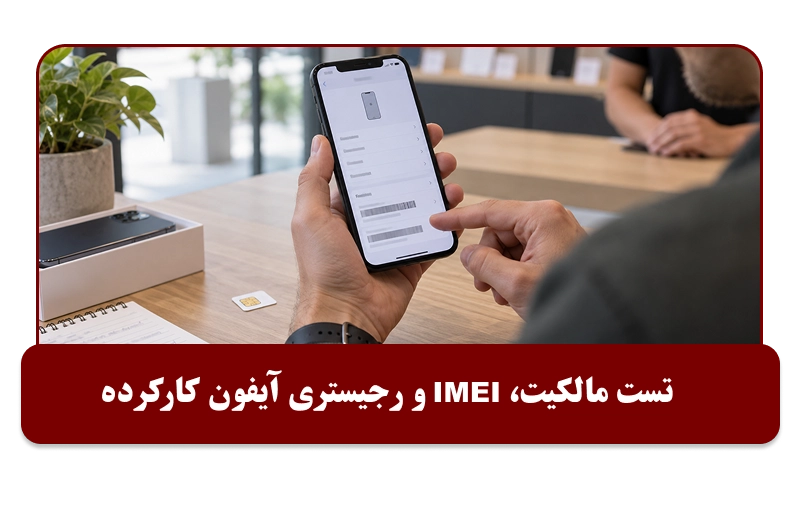
قبل از اینکه وقتتان را صرف تست باتری، دوربین یا نمایشگر کنید، اول مطمئن شوید گوشی از نظر مالکیت، فعالسازی و رجیستری مشکلی ندارد. اگر دستگاه هنوز به حساب مالک قبلی متصل باشد یا در انتقال مالکیت و رجیستری مشکل داشته باشد، سالم بودن بقیه بخشها عملاً ارزش خرید را زیر سؤال میبرد.
اگر دقیقاً نمیدانید رجیستری چه تأثیری روی استفاده از گوشی دارد، تفاوت گوشی رجیستر شده و رجیسترنشده را قبل از خرید بررسی کنید.
قبل از هر تست دیگری، مطمئن شوید آیفون هنوز به اپل اکانت مالک قبلی متصل نیست. Activation Lock برای جلوگیری از استفاده افراد دیگر از آیفون گمشده یا سرقتی فعال میشود و اگر روی دستگاه باقی مانده باشد، ممکن است بعد از ریست گوشی دوباره اطلاعات حساب قبلی را درخواست کند.
از فروشنده بخواهید از اپل اکانت خود خارج شود و وضعیت Find My را هم بررسی کنید. اگر هنگام راهاندازی با پیام iPhone Locked to Owner روبهرو شدید یا گوشی برای فعال شدن رمز حساب قبلی را خواست، تا زمانی که این قفل کامل برداشته نشده خرید را نهایی نکنید.
اگر قرار است گوشی قبل از تحویل پاک شود، بهتر است روش صحیح ریست آیفون را هم بدانید تا بعد از بازنشانی با مشکل حساب مالک قبلی مواجه نشوید. بعد از خرید و انتقال مالکیت، اگر برای شروع کار با دستگاه نیاز به راهنما دارید، مراحل راهاندازی آیفون از صفر را دنبال کنید.
بعد از بررسی قفل فعالسازی، نوبت به شناسه دستگاه و وضعیت رجیستری میرسد. برای دیدن این اطلاعات، مسیر زیر را در آیفون باز کنید:
Settings → General → About
در این صفحه میتوانید شماره IMEI، شماره سریال و وضعیت قفل اپراتور را ببینید. اگر مقابل بخش Carrier Lock عبارت No SIM restrictions نمایش داده شود، یعنی آیفون به اپراتور خاصی قفل نیست.
اگر قرار است گوشی در ایران استفاده شود، وضعیت رجیستری را هم قبل از پرداخت بررسی کنید. IMEI گوشی را در سامانه همتا استعلام بگیرید و مطمئن شوید انتقال مالکیت دستگاه بدون مشکل انجام میشود. شماره IMEI داخل گوشی نیز باید با شناسهای که برای رجیستری و انتقال مالکیت استفاده میشود مطابقت داشته باشد.
در همین صفحه اطلاعات دیگری مثل مدل و پارت نامبر هم دیده میشود؛ اگر این اصطلاح برایتان مبهم است، راهنمای پارت نامبرهای آیفون را بخوانید.
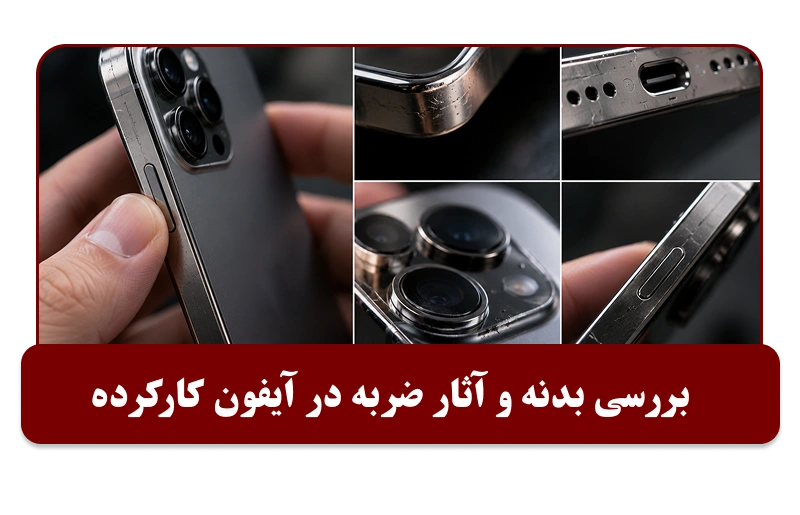
بعد از بررسی مالکیت و رجیستری، نوبت خود گوشی است. ظاهر آیفون میتواند سرنخهایی از ضربه، بازشدگی یا تعمیر قبلی بدهد، اما بهتنهایی کافی نیست. بهتر است وضعیت بدنه را در کنار سابقه تعمیر و تعویض قطعات بررسی کنید تا تصویر دقیقتری از شرایط دستگاه داشته باشید.
در بررسی بدنه آیفون دست دوم فقط دنبال خطوخش نباشید. گوشی را از چند زاویه نگاه کنید و گوشههای فریم، لبهها و پشت دستگاه را برای فرورفتگی، شکستگی یا تابخوردگی بررسی کنید. شیشه پشت و اطراف لنزهای دوربین هم نباید ترک یا شکستگی داشته باشند.
به محل اتصال نمایشگر و فریم هم دقت کنید. اگر صفحه در بخشی بالاتر آمده، لق میزند یا فاصله آن با بدنه یکنواخت نیست، احتمال بازشدگی یا تعمیر قبلی وجود دارد و بهتر است دلیلش مشخص شود. پورت شارژ و پیچهای پایین دستگاه را هم بررسی کنید؛ آثار دستکاری شدید میتواند سرنخی از تعمیر قبلی باشد.
خطوخش سطحی در گوشی کارکرده طبیعی است، اما فرورفتگی عمیق، تغییر فرم شاسی یا آسیب جدی به فریم موضوع متفاوتی است و باید با دقت بیشتری بررسی شود.
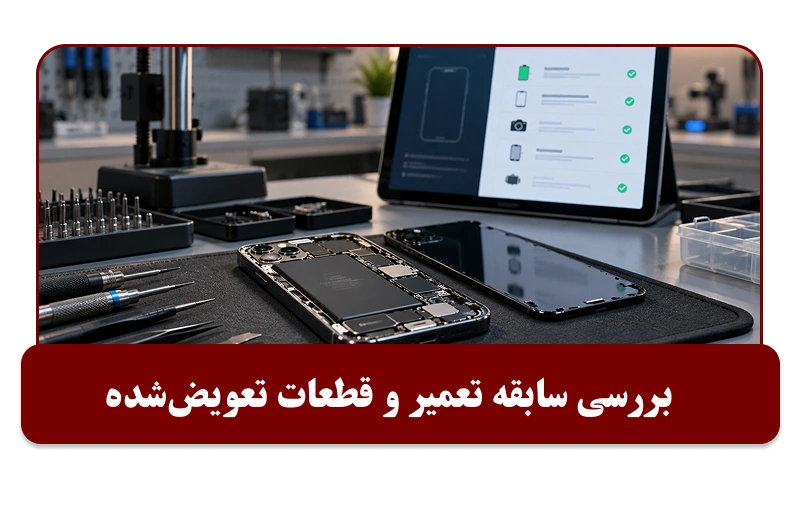
برای بررسی سابقه تعمیر آیفون، وارد مسیر زیر شوید:
Settings → General → About
سپس بخش Parts and Service History را بررسی کنید. این بخش در مدلها و نسخههای iOS سازگار نمایش داده میشود و نوع اطلاعاتی که نشان میدهد به مدل آیفون بستگی دارد. اگر بعضی قطعات قبلاً تعویض شده باشند، اطلاعات مربوط به آنها ممکن است در این قسمت نمایش داده شود.
هر عبارت در کنار نام قطعات معنایی دارد:
این پیامها را بهتنهایی ملاک رد یا تأیید گوشی قرار ندهید؛ بهتر است آنها را در کنار وضعیت بدنه، عملکرد دستگاه و توضیحات فروشنده بررسی کنید.
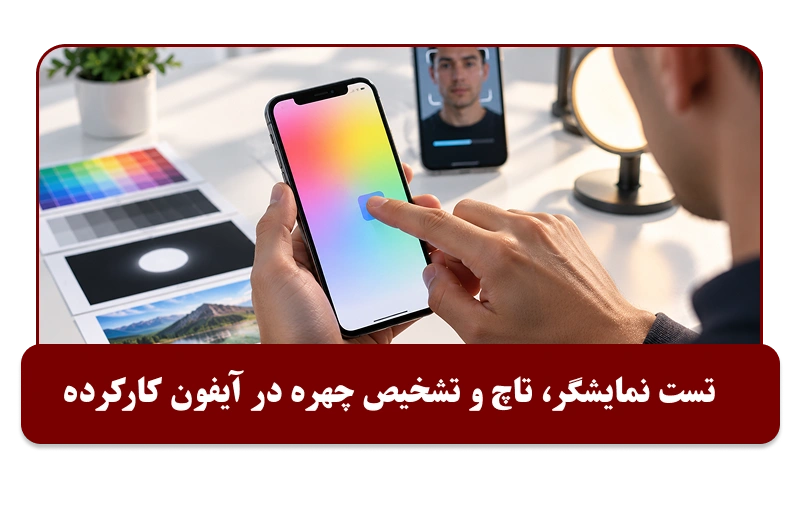
نمایشگر، تاچ و سیستم تشخیص هویت از بخشهایی هستند که تقریباً هر روز با آنها سروکار دارید؛ پس بهتر است تستشان را به چند لمس ساده محدود نکنید. چند دقیقه وقت بگذارید و مطمئن شوید صفحه، تاچ و Face ID یا Touch ID در استفاده عادی بدون مشکل کار میکنند.
برای بررسی صفحهنمایش، روشنایی را کم و زیاد کنید و تصویری کاملاً سفید و بعد تصویری مشکی باز کنید. به لکه، هاله، تغییر رنگ یا نقاطی که همیشه روشن یا خاموش میمانند دقت کنید؛ این موارد میتوانند نشانه پیکسل معیوب یا مشکل در نمایشگر باشند.
برای تست تاچ، آیکون یا عنصری قابل جابهجایی را روی قسمتهای مختلف صفحه، بهخصوص گوشهها و لبهها حرکت دهید. اگر بخشی از صفحه لمس را نمیگیرد، واکنش با تأخیر دارد یا بدون لمس شما فرمانی اجرا میشود، احتمال مشکل تاچ وجود دارد.
قابلیت True Tone را هم بررسی کنید. این ویژگی رنگ و دمای نمایشگر را متناسب با نور محیط تنظیم میکند تا تصویر طبیعیتر دیده شود. مسیر آن در آیفون به این شکل است:
Settings → Display & Brightness → True Tone
نبودن گزینه True Tone بهتنهایی ثابت نمیکند که نمایشگر تعویض شده است، اما میتواند یکی از نشانههایی باشد که بهتر است در کنار وضعیت خود صفحه و اطلاعات بخش Parts and Service History بررسی شود.
فقط دیدن گزینه Face ID یا Touch ID در تنظیمات کافی نیست؛ حتماً عملکردش را امتحان کنید. در مدلهای دارای تشخیص چهره، نمای صورت را ثبت کنید و چند بار قفل گوشی را باز کنید. تشخیص چهره باید سریع و بدون خطای مداوم انجام شود.
در مدلهای دارای تشخیص اثر انگشت هم آن را ثبت کنید و چند بار باز شدن قفل را امتحان کنید. اگر شناسایی اثر انگشت یا تشخیص چهره در گوشی آیفون موردنظرتان قابل تنظیم نیست، مرتب خطا میدهد یا در شناسایی مشکل دارد، بهتر است قبل از خرید دلیلش مشخص و نقص آن برطرف شود.
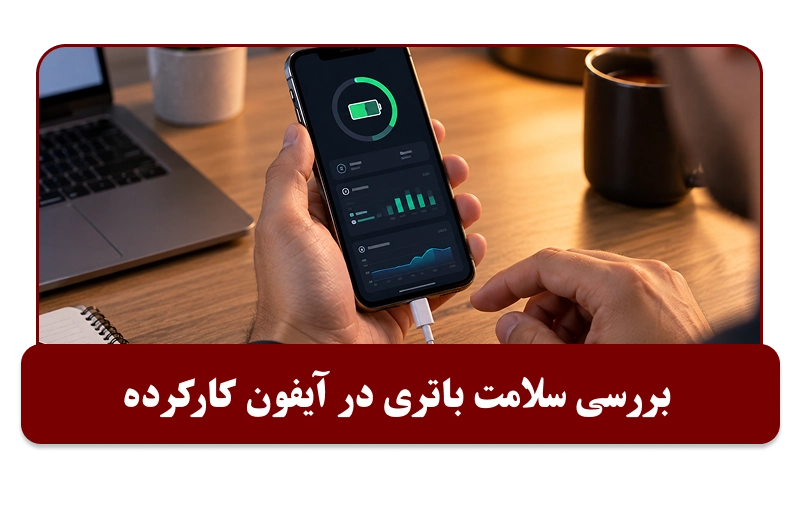
برای بررسی باتری، از تنظیمات وارد بخش Battery Health شوید. در این صفحه، اول به حداکثر ظرفیت باتری یا Maximum Capacity نگاه کنید. این عدد نشان میدهد باتری نسبت به روز اول چه مقدار از ظرفیت اولیه خود را حفظ کرده است. هرچه درصد پایینتر باشد، معمولاً باتری فرسودهتر شده و شارژدهی کمتری دارد. با این حال، بالا بودن این عدد بهتنهایی تضمین نمیکند که باتری کاملاً سالم است.
چند دقیقه هم با گوشی کار کنید. افت سریع شارژ، داغ شدن گوشی آیفون یا خاموش شدن ناگهانی میتواند نشانهای باشد که باتری نیاز به بررسی بیشتری دارد. کابل سالمی به گوشی وصل کنید و مطمئن شوید پورت شارژ لق نیست و شارژ بدون قطعووصل انجام میشود.
در آیفون ۱۵ و مدلهای جدیدتر، تعداد چرخه شارژ نیز قابل بررسی است. هر چرخه کامل زمانی ثبت میشود که مجموع مصرف باتری به اندازه ۱۰۰ درصد ظرفیت آن برسد؛ این مصرف لازم نیست در یک نوبت اتفاق بیفتد. بهطور کلی، هرچه تعداد چرخه کمتر باشد، باتری کارکرد کمتری داشته است. برای نمونه، عددی زیر ۳۰۰ چرخه معمولاً نشاندهنده استفاده کمتر از باتری است، اما این عدد را نباید بهتنهایی ملاک سلامت قرار داد.
به پیامهای هشدار باتری هم توجه داشته باشید. اگر گوشی باتری را تأیید نکند یا پیام Unknown Part نمایش داده شود، ممکن است اطلاعات مربوط به سلامت باتری دقیق نباشد. در این شرایط، سابقه تعویض باتری را هم در بخش Parts and Service History بررسی کنید.
البته بعد از خرید هم با رعایت چند نکته ساده میتوانید به افزایش طول عمر باتری آیفون کمک کنید.
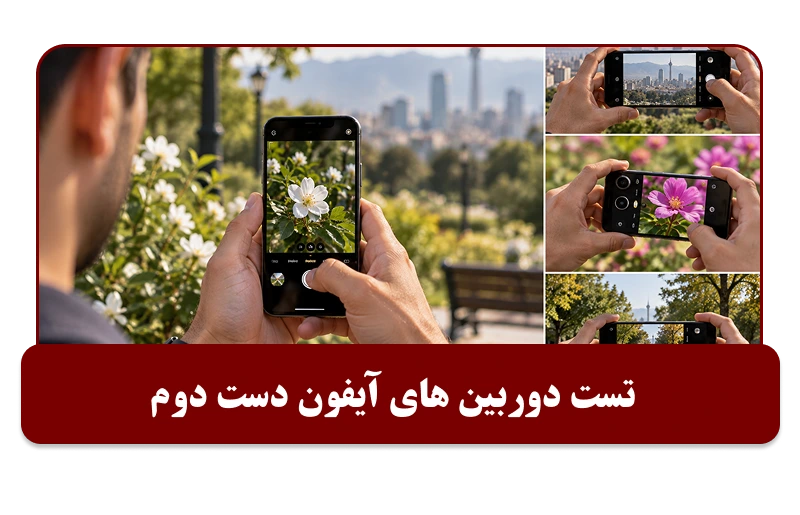
باز شدن برنامه دوربین بهتنهایی کافی نیست. بین لنزهای مختلف جابهجا شوید و با هرکدام از سوژهای نزدیک و سوژهای دور عکس بگیرید. فوکوس باید سریع انجام شود و تصویر نباید بهطور مداوم تار بوده یا لرزش غیرعادی داشته باشد.
دوربین سلفی را هم جداگانه امتحان کنید و ویدئوی کوتاهی ضبط کنید تا عملکرد دوربین در حالت فیلمبرداری هم مشخص شود. اگر روی تصویر لکه ثابت میبینید، یکی از لنزها همیشه تار است، فوکوس درست انجام نمیشود یا هنگام جابهجایی بین دوربینها برنامه گیر میکند، این مورد نیاز به بررسی بیشتری دارد. تعداد و نوع دوربینها در مدلهای مختلف آیفون یکسان نیست؛ بنابراین فقط قابلیتهایی را تست کنید که همان مدل واقعاً از آنها پشتیبانی میکند.
برای بررسی میکروفون، چند ثانیه صدا ضبط کنید و فایل را دوباره گوش دهید. صدا باید واضح باشد و نویز شدید، قطع و وصل یا افت غیرعادی نداشته باشد. برای تست اسپیکر هم موسیقی یا صدای زنگ پخش کنید و به خشخش، قطع شدن صدا یا تفاوت غیرعادی در حجم صدا توجه کنید. دکمه پاور و دکمههای کم و زیاد کردن صدا را چند بار فشار دهید تا مطمئن شوید راحت کار میکنند و گیر ندارند. بسته به مدل آیفون، کلید سایلنت یا دکمه Action را هم امتحان کنید.
سنسور مجاورت را هم میتوانید هنگام تماس تست کنید. وقتی گوشی را به گوش نزدیک میکنید، نمایشگر باید خاموش شود و با دور کردن گوشی دوباره روشن شود. اگر یکی از این بخشها درست کار نمیکند، بهتر است قبل از خرید علت آن مشخص شود.
سیمکارت فعالی را داخل گوشی بگذارید و حتماً تماس واقعی بگیرید. فقط پر بودن خطهای آنتن کافی نیست؛ هنگام تماس به پایداری آنتن، صدای طرف مقابل و عملکرد میکروفون دقت کنید. قطع و وصل شدن صدا یا افت مداوم آنتن میتواند نشانه وجود مشکل باشد.
بعد اینترنت سیمکارت را روشن کنید و چند دقیقه از آن استفاده کنید. اتصال وای فای را هم امتحان کنید و ببینید ارتباط بدون دلیل قطع میشود یا نه. برای بررسی بلوتوث، در صورت امکان گوشی را به هدفون یا دستگاه دیگری متصل کنید.
اگر زمان کمی دارید، این موارد را در اولویت قرار دهید:
سخن پایانی
تست آیفون دست دوم قبل از خرید به معنای صرفاً دیدن ظاهر گوشی یا درصد سلامت باتری نیست. بهتر است مالکیت و رجیستری، سابقه تعمیر، نمایشگر، باتری، دوربین، تشخیص چهره و اثر انگشت، آنتن، صدا و شارژ را مرحلهبهمرحله بررسی کنید تا قبل از پرداخت، تصویر روشنتری از وضعیت واقعی دستگاه داشته باشید.
اگر ترجیح میدهید این بررسیها قبل از خرید برایتان انجام شده باشد، می توانید برای خرید آیفون کارکرده و نیز خرید آیفون نو به صورت حضوری یا آنلاین به فروشگاه آمل موبایل سر بزنید. در آمل موبایل کلیه محصولات کارکرده از جمله گوشیهای آیفون دست دوم پیش از عرضه از نظر فنی بررسی و با تضمین سلامت خدمت شما ارائه میشوند.
امکان خرید نقدی و اقساطی نیز فراهم است و اگر برای انتخاب مدل، بودجه یا وضعیت دستگاه نیاز به راهنمایی دارید، میتوانید برای راهنمایی و مشاوره بیشتر با کارشناسان آمل موبایل تماس بگیرید و سوالات خود را مطرح کنید. اگر در مازندران هستید و دنبال گزینه مطمئنتری هستید، راهنمای خرید و فروش آیفون کارکرده در مازندران میتواند اطلاعات بیشتری درباره فرایند خرید و فروش به شما بدهد.
این تستها بسیاری از ایرادهای قابل مشاهده را مشخص میکنند، اما بعضی مشکلات مثل آبخوردگی، تعمیر برد یا ایرادهای داخلی ممکن است فقط با بررسی تخصصی مشخص شوند.
خیر. بدون سیمکارت نمیتوانید آنتندهی، تماس و اینترنت موبایل را بهدرستی بررسی کنید. بهتر است هنگام تست سیمکارت فعال همراه داشته باشید تا عملکرد ارتباطی گوشی هم مشخص شود.
نه لزوماً. بستگی دارد مشکل چقدر جدی باشد. مثلاً خطوخش یا کمی افت سلامت باتری با ایرادهایی مثل مشکل آنتن، Face ID، نمایشگر یا قفل فعالسازی قابل مقایسه نیست. قبل از خرید، شدت مشکل و هزینه احتمالی تعمیر را در نظر بگیرید.