


لطفا کد اعتبارسنجی ارسال شده به موبایل خود را در کادر زیر وارد نمایید.

اگر بهتازگی آیفون خریدید یا آن را ریست کردهاید، احتمالاً سوالتان این است که چگونه باید گوشی اپل خود را راهاندازی کنید. مراحل فعالسازی آیفون پیچیده نیست، اما اگر بعضی نکات را از قبل بدانید، همهچیز سریع و بیدردسر پیش میرود. در این وبلاگ از آمل موبایل، قدمبهقدم نحوه راهاندازی آیفون از صفر را بررسی میکنیم تا بتوانید گوشی خود را بهدرستی آماده استفاده کنید.
برای خرید انواع گوشی آیفون نو و کارکرده با شرایط پرداخت نقد و اقساط و مشاوره راه اندازی آیفون با ما با شماره 09117187420 تماس بگیرید.
برای اینکه فرآیند فعالسازی آیفون سریعتر پیش برود، بهتر است قبل از شروع راهاندازی، چند پیشنیاز ساده را آماده کنید.
بله؛ برای فعالسازی اولیه آیفون، اتصال به اینترنت تقریباً ضروری است. آیفون باید با سرورهای اپل ارتباط برقرار کند تا دستگاه فعال شود. بهترین گزینه، اتصال به وایفای پایدار است. اگر به اینترنت وایفای دسترسی ندارید، میتوانید از اینترنت سیمکارت هم استفاده کنید. اگر اینترنت ضعیف باشد، ممکن است مراحل فعالسازی طولانی شود یا با خطا روبهرو شوید. پس بهتر است قبل از شروع، از کیفیت اتصال مطمئن باشید.
خیر؛ بدون سیمکارت هم میتوانید گوشی آیفون خود را راهاندازی کنید، به شرطی که به وایفای متصل باشید. سیمکارت فقط برای استفاده از تماس، پیامک و اینترنت داده لازم است.
خیر؛ بدون اپل آیدی هم گوشی روشن و فعال میشود. اما برای دانلود برنامهها از اپاستور و استفاده از آیکلود، در نهایت به آن نیاز دارید. اگر از قبل اپل آیدی دارید، بهتر است اطلاعات ورود را آماده داشته باشید. اگر هم ندارید، میتوانید هنگام راهاندازی یک حساب جدید بسازید.
بهتر است قبل از شروع راهاندازی، باتری آیفون حداقل ۵۰ درصد شارژ داشته باشد. بعضی مراحل مثل انتقال اطلاعات، آپدیت سیستم یا بازیابی بکاپ ممکن است زمانبر باشند و مصرف باتری بالایی داشته باشند. اگر شارژ گوشی کم باشد و وسط کار خاموش شود، ممکن است روند راهاندازی ناقص بماند و مجبور شوید دوباره از اول شروع کنید. برای اطمینان بیشتر، وصل بودن گوشی به شارژر انتخاب بهتری است.
بیشتر بخوانید: چه آیفونی بخرم؟
حالا که پیشنیازها آماده است، به سراغ فعالسازی آیفون میرویم. اگر مراحل زیر را قدمبهقدم جلو بروید، گوشی جدید شما در کمتر از چند دقیقه کاملاً آماده کار خواهد بود.
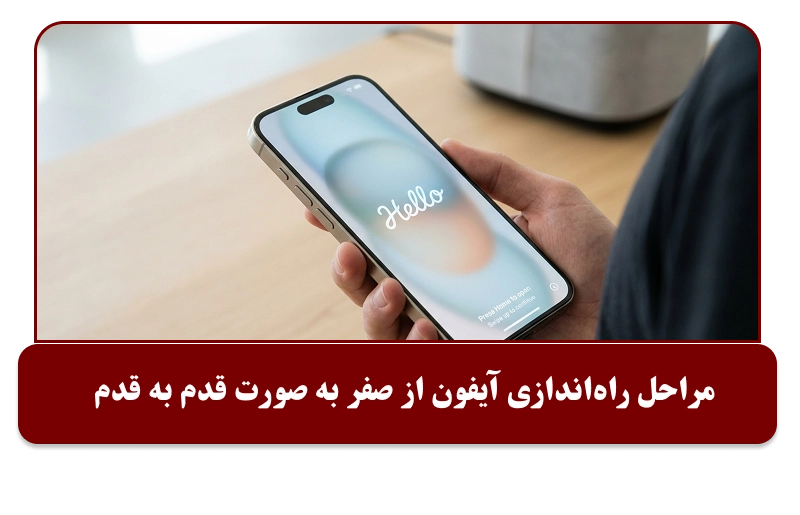
برای شروع، دکمه پاور را چند ثانیه نگه دارید تا لوگوی اپل روی صفحه ظاهر شود. بعد از روشن شدن، صفحه Hello را میبینید. در این مرحله باید زبان موردنظر خود را انتخاب کنید. بهتر است زبانی را انتخاب کنید که کار با آن برایتان راحتتر باشد، چون تمام منوها و تنظیمات اولیه بر اساس همین انتخاب نمایش داده میشوند. البته بعداً هم میتوانید زبان دستگاه را تغییر دهید.
بعد از زبان، نوبت به انتخاب کشور میرسد. این بخش روی بعضی تنظیمات مثل زمان، تاریخ، تقویم، واحد پول و فروشگاه اپلیکیشن تأثیر دارد. از آنجا که ایران در لیست خدمات اپل تحریم است، بهتر است کشور را روی United States تنظیم کنید. این کار باعث میشود بعدها برای ساخت یا وارد کردن اپلآیدی، دسترسی به اپاستور و استفاده از قابلیتهای گوشی هیچ محدودیتی نداشته باشید.
بعد از انتخاب کشور، آیفون از شما میپرسد که آیا میخواهید اطلاعات گوشی قبلی را به دستگاه جدید منتقل کنید یا نه.
اگر از قبل یک آیفون دارید، میتوانید با گزینهQuick Start گوشی قبلی را کنار آیفون جدید قرار دهید تا اطلاعاتی مثل مخاطبین، عکسها، برنامهها و تنظیمات بهصورت خودکار منتقل شوند. این روش سریعترین راه برای انتقال اطلاعات است. اما اگر اولین آیفون شماست، یا نمیخواهید اطلاعاتی منتقل کنید، کافی است گزینهSet Up Manually را بزنید تا مراحل راهاندازی را بهصورت دستی ادامه دهید.
حالا باید دستگاه را به اینترنت (ترجیحاً یک وایفای پایدار) وصل کنید. این اتصال برای فعالسازی آیفون و ارتباط با سرورهای اپل ضروری است.
بعد از اتصال به اینترنت، آیفون بهصورت خودکار با سرورهای اپل ارتباط برقرار میکند و فرایند فعالسازی انجام میشود. این مرحله معمولاً فقط چند دقیقه طول میکشد.
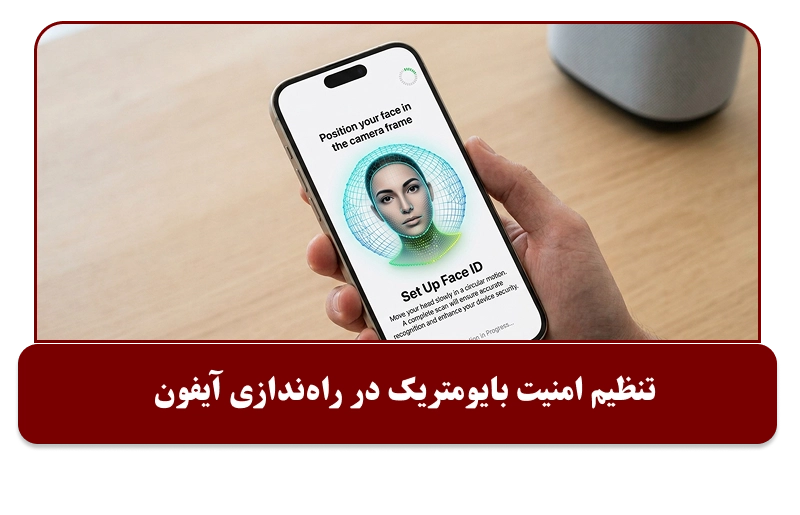
بسته به مدل آیفون، در این مرحله باید تشخیص چهره (Face ID) یا حسگر اثر انگشت (Touch ID) را فعال کنید. هرچند میتوانید این مرحله را رد کنید و بعداً انجامش دهید، اما پیشنهاد میکنیم همین حالا تنظیمش کنید تا امنیت گوشی از همان ابتدا تأمین شود و قفل صفحه را راحتتر باز کنید.
در این مرحله باید یک رمز عبور ۶ رقمی برای آیفون خود انتخاب کنید. این رمز، کلید اصلی امنیت گوشی شماست و زمانهایی که تشخیص چهره یا اثر انگشت کار نمیکند، به آن نیاز دارید. رمزی انتخاب کنید که بهراحتی فراموش نکنید، چون بازیابی آن دردسرهای زیادی دارد.
در این بخش آیفون از شما میپرسد که آیا میخواهید اطلاعات دستگاه قبلی را منتقل کنید یا خیر. گزینههای اصلی شامل موارد زیر است:
اگر اطلاعات مهمی روی گوشی قبلی دارید، میتوانید آنها را در همین مرحله منتقل کنید.
در این بخش باید وارد حساب اپل خود شوید. اگر از قبل اپل آیدی دارید، کافی است ایمیل و رمز عبور را وارد کنید. اگر هنوز حساب ندارید، میتوانید همانجا یک حساب جدید بسازید. این حساب برای دانلود برنامه از اپ استور، ذخیره فایلها در آیکلود و همگامسازی اطلاعات ضروری است.
بعد از ورود به اپل آیدی، صفحه Terms & Conditions و Data & Privacy نمایش داده میشود. برای ادامه باید قوانین اپل را تأیید کنید.
در این مرحله آیفون از شما میخواهد سرویسهای مختلف اپل را فعال یا غیرفعال کنید. مهمترین آنها iCloud است. فعال بودن iCloud باعث میشود اطلاعاتی مثل مخاطبین، عکسها، یادداشتها و نسخههای پشتیبان شما ذخیره و همگامسازی شوند.
در این بخش باید مشخص کنید که سرویس موقعیت مکانی(Location services) فعال باشد یا نه. این قابلیت برای برنامههایی مثل نقشه، آبوهوا و بعضی اپلیکیشنهای دیگر کاربرد دارد.
در مراحل پایانی میتوانید Siri را فعال کنید و تنظیماتی مثل Screen Time و Analytics را مشخص کنید. این گزینهها اختیاری هستند و اگر نخواستید، بعداً هم از بخش تنظیمات قابل تغییرند.
بعد از پایان همه مراحل، آیفون شما آماده استفاده است و وارد صفحه اصلی خواهید شد. حالا میتوانید برنامههای موردنیازتان را از اپاستور دانلود و نصب کنید و تنظیمات شخصی خود را انجام دهید.
قبل از شروع فعالسازی آیفون، باید بدانید دستگاه شما نو است یا قبلاً استفاده شده و ریست شده است. این موضوع در روند راهاندازی آیفون از صفر خیلی مهم است، چون ممکن است روی مراحل ورود و فعالسازی تأثیر بگذارد.
آیفون نو یعنی دستگاهی که بهصورت کاملاً پلمپ و مستقیم از کارخانه رسیده و تا حالا هیچکس از آن استفاده نکرده است.
در این حالت:
در ابتدای کار، دستگاه هیچ اطلاعاتی ندارد و شما باید از مرحله انتخاب زبان، اتصال به اینترنت و ساخت Apple ID همه چیز را تنظیم کنید.
آیفون ریستشده یعنی دستگاهی که قبلاً توسط فرد دیگری استفاده شده و سپس با Factory Reset به حالت کارخانه برگردانده شده است. اگر گوشی بهدرستی از حساب آپل آیدی قبلی خارج شده باشد، روند راهاندازی آن کاملاً مشابه آیفون نو خواهد بود؛ یعنی انتخاب زبان، اتصال به اینترنت و انجام تنظیمات اولیه بدون هیچ محدودیتی انجام میشود؛ اما اگر صاحب قبلی بهدرستی از حساب اپل آیدی خود خارج نشده باشد، هنگام روشن کردن دستگاه با صفحه Activation Lock روبهرو میشوید. در این حالت، بدون وارد کردن اپل آیدی قبلی، امکان ادامه مراحل راهاندازی وجود ندارد.
بهتر است قبل از شروع راهاندازی، از فروشنده یا صاحب قبلی بخواهید دستگاه را از حساب خود خارج کند. در غیر این صورت، آیفون عملاً قابل استفاده نخواهد بود.
| عنوان مشکل | علت احتمالی | راهکار و مراحل حل مشکل |
| گوشی را یکبار ریستارت کنید. مطمئن شوید باتری کافی دارد. دوباره مراحل را از ابتدا شروع کنید. | کندی سیستم یا شروع ناقص فرایند فعالسازی | گیر کردن روی صفحه Hello |
| اتصال اینترنت را بررسی کنید و در صورت نیاز رمز عبور را بازیابی کنید. | اشتباه وارد کردن ایمیل یا رمز اینترنت ضعیف فعال بودن تأیید دو مرحلهای | مشکل در ورود به Apple ID |
| سیمکارت را خارج و دوباره وارد کنید. در صورت ادامه مشکل، سیمکارت دیگری را امتحان کنید. | سیمکارت بهدرستی قرار نگرفته سیمکارت خراب یا غیرفعال است گوشی قفل اپراتور دارد | فعال نشدن سیمکارت |
| وارد کردن Apple ID قبلی (در صورت دسترسی) درخواست از فروشنده برای حذف دستگاه از حساب iCloud | دستگاه هنوز به Apple ID قبلی متصل است. | گیر کردن روی Activation Lock |
| رمز وایفای را دوباره بررسی کنید. مودم را ریستارت یا فاصله با مودم را کم کنید. در صورت نیاز از اینترنت موبایل استفاده کنید. | مشکل در اتصال به Wi-Fi یا اینترنت موبایل | وصل نشدن به اینترنت |
راهاندازی آیفون از صفر کار پیچیدهای نیست، فقط کافی است مراحل را به ترتیب درست انجام دهید. از انتخاب زبان و کشور گرفته تا تنظیم اپل آیدی و فعالسازی قابلیتهای امنیتی، همه چیز بهصورت مرحلهای و ساده انجام میشود. اگر با ساختار درست پیش بروید، در کمتر از چند دقیقه آیفون شما آماده استفاده خواهد بود.
در نهایت، اگر تصمیم به خرید آیفون دارید، «آمل موبایل» تمام مسیرها را برای شما هموار کرده است. فرقی نمیکند دنبال آیفون نو و آکبند باشید یا میخواهید با بودجهای محدودتر، آیفون دست دوم سالم بخرید؛ در هر صورت دست خالی برنمیگردید. شما میتوانید خرید خود را به صورت حضوری یا آنلاین انجام دهید. خبر خوب اینکه آمل موبایل با فراهم کردن امکان خرید قسطی، دغدغه پرداخت یکجای هزینه را هم کاملاً برطرف کرده است تا با هر شرایط مالی که دارید، لذت داشتن یک آیفون بینقص را تجربه کنید.


خیلی مقاله مفیدی بود. مخصوصاً برای آدمهایی مثل من که اولین بارشونه آیفون راهاندازی میکنن. توضیح مراحل از آمادهسازی تا فعالسازی خیلی واضح و دقیق بود
ممنون از آموزش کامل
من همیشه از مراحل فعالسازی آیفون سردرگم بودم، ولی با این راهنمایی تونستم بدون مشکل گوشیمو راه بیندازم. توضیح نکات قبل از راهاندازی واقعاً کمککننده بود
عالی بود 👍 — بخش مربوط به انتخاب زبان و کشور خیلی به جا بود. من قبلتر با انتخاب اشتباه کشور مشکل پیدا کرده بودم، خوشحالم اینجا توضیح داده شده بود 😊
سپاس فراوان 😊 — مقاله خیلی کاربردی نوشته شده. مخصوصاً اینکه گفتید بدون اپل آیدی هم تا یه حدی میشه مراحل رو انجام داد، این بخش برام خیلی جالب بود 📍