
لطفا کد اعتبارسنجی ارسال شده به موبایل خود را در کادر زیر وارد نمایید.
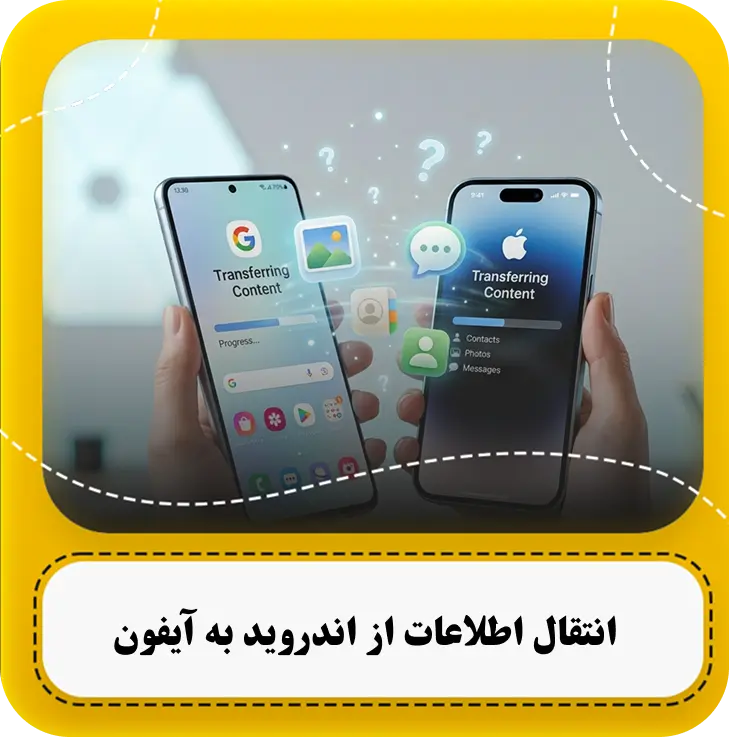
خریدن یک گوشی جدید همیشه هیجانانگیز است، مخصوصاً اگر بعد از چند سال کار با اندروید، تصمیم گرفته باشید اکوسیستم اپل و یک آیفون جدید را تجربه کنید. اما درست وسط این حس خوب، یک فکر آزاردهنده سراغ آدم میآید: «حالا با این همه اطلاعاتی که روی گوشی قبلی دارم چه کار کنم؟»
واقعیت این است که جابهجا شدن بین دو سیستمعامل متفاوت در گذشته کابوس بود؛ اما حالا ماجرا خیلی فرق کرده. برای اینکه تمام عکسها، پیامها، مخاطبین و دیتای ارزشمندتان بدون جا ماندن حتی یک بیت اطلاعات به مقصد برسند، نیازی به تخصص فنی یا سپردن گوشی به مغازهدارها ندارید. اپل یک جاده مستقیم و امن برای این اسبابکشی دیجیتال ساخته است.
در این راهنمای قدمبهقدم از آمل موبایل، قرار است بدون پیچیدهگویی و اصطلاحات سخت، یاد بگیریم که چطور در سریعترین زمان ممکن، انتقال اطلاعات از اندروید به آیفون را انجام دهیم. فرقی نمیکند چقدر با تکنولوژی رفیق هستید، این مسیر آنقدر ساده طراحی شده که خودتان به راحتی از پس آن برمیآیید. بیایید شروع کنیم.
برای خرید انواع گوشی آیفون نو و کارکرده با شرایط پرداخت نقد و اقساط و مشاوره راه اندازی آیفون با ما با شماره 09117187420 تماس بگیرید.
برای اینکه فرآیند جابهجایی دیتای شما بدون خطا و توقف انجام شود، این چند نکته ساده اما حیاتی را به عنوان پیش نیاز انتقال اطلاعات روی هر دو گوشی بررسی کنید:
بیشتر بخوانید: راهنمای جامع برای خرید آیفون در سال ۲۰۲۶

اگر از ما بپرسید بهترین روش انتقال به آیفون کدام است، قطعاً پاسخمان ابزار رسمی خود اپل، یعنی اپلیکیشن Move to iOS است. این برنامه که برای اندروید توسعه داده شده، امنترین و کاملترین جاده برای انتقال دیتا است.
برنامه Move to iOS یک اتصال بیسیم مستقیم بین گوشی اندرویدی و آیفون شما ایجاد میکند تا بدون نیاز به کامپیوتر یا کابل، بخش زیادی از اطلاعات کلیدی را یکجا جابهجا کند.
بزرگترین نکته در انتقال اطلاعات با Move to iOS این است که این ابزار فقط در صفحه راهاندازی اولیه آیفون (همان صفحه Hello) کار میکند. یعنی اگر آیفون شما نو است، مشکلی ندارید؛ اما اگر قبلاً گوشی را روشن و راهاندازی کردهاید، برای استفاده از این روش باید ابتدا آیفون خود را «فکتوری ریست» کنید. علاوه بر این، هر دو گوشی باید به یک وایفای مشترک وصل باشند.
بیشتر بخوانید: آموزش راهاندازی آیفون از صفر
اگر شرایط بالا برقرار است، روند کلی کار به این صورت پیش میرود:
با این روش معمولاً مخاطبین، پیامکها، عکسها، ویدیوها، فایلها و حسابهای ایمیل به آیفون منتقل میشوند. در مقابل، برنامههای پولی، اپلیکیشنهای مخصوص اندروید و بخشی از دادههای داخلی بعضی بازیها یا برنامهها منتقل نمیشوند و باید بعد از انتقال به صورت دستی روی آیفون تنظیم یا نصب شوند.
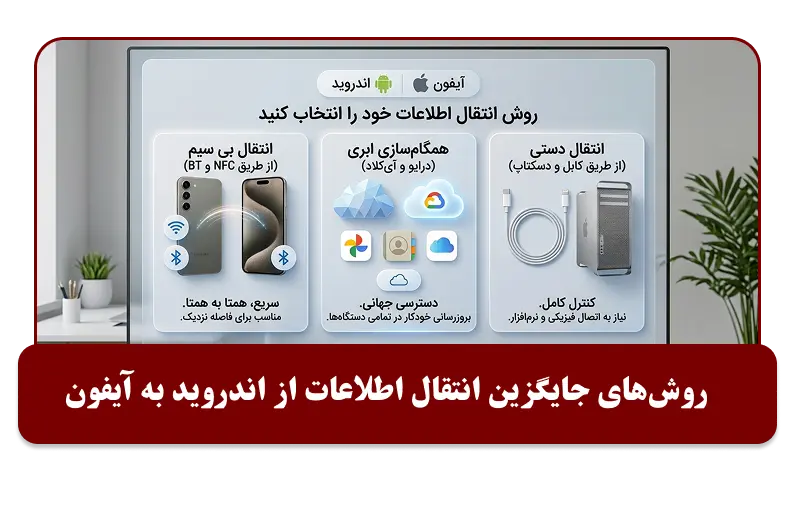
اگر آیفون خود را قبلاً راهاندازی کردهاید و تمایلی به ریست کردن آن ندارید، یا در طول فرآیند استفاده از اپلیکیشن رسمی اپل با خطا مواجه شدهاید، اصلاً نگران نباشید. راهکارهای دیگری برای انتقال اطلاعات بدون Move to iOS وجود دارد که میتوانید به عنوان روش جایگزین انتقال به آیفون روی آنها حساب کنید.
سریعترین راه برای جابهجا کردن اطلاعات پایه مثل مخاطبین، ایمیلها و رویدادهای تقویم، استفاده از قابلیت همگامسازی ابری است. از آنجا که احتمالاً تمام مخاطبین، ایمیلها و رویدادهای تقویم شما روی جیمیل ذخیره شده، کافی است در آیفون به مسیر Settings > Mail > Accounts بروید، حساب گوگل خود را وارد کنید و گزینههای Contacts و Calendars را روشن کنید. در کمتر از چند دقیقه، تمام این اطلاعات روی آیفون شما ظاهر میشوند.
اگر میخواهید بار سنگین گالری و اسناد حافظه داخلی را جابهجا کنید اما به کامپیوتر دسترسی ندارید، سرویسهای ابری گوگل نجاتدهنده هستند. کافی است برنامههای گوگل فوتوز و گوگل درایو را روی اندروید داشته باشید و اجازه دهید دیتای شما را در خود ذخیره کنند. سپس همین اپلیکیشنها را روی آیفون نصب میکنید و با همان اکانت جیمیل وارد میشوید.
اگر در محیطی هستید که اینترنت پرسرعت ندارید و میخواهید چند فایل حجیم یا بخشی از گالری را سریع جابهجا کنید، برنامههای انتقال فایل شخص ثالث بهترین گزینه روی میز هستند. این اپلیکیشنها با ساختن یک شبکه وایفای محلی و مستقیم بین دو گوشی، اطلاعات را انتقال میدهند.
گاهی اوقات هیچ چیز جای روشهای قدیمی و پایدار را نمیگیرد. انتقال دیتا از طریق کامپیوتر (ویندوز یا مک) پایدارترین روش برای حجمهای بسیار سنگین است. در این مسیر، ابتدا فایلها را از اندروید به سیستم منتقل میکنید و سپس آنها را (از طریق کابل یا برنامه iTunes) به آیفون منتقل میکنید.
در نهایت، اگر کل زندگی دیجیتالتان قرار نیست جابهجا شود و فقط چند فایل مشخص مدنظرتان است، خودتان را درگیر برنامههای دیگر نکنید. بخش «پیامهای ذخیره شده» تلگرام، یک گروه دونفره واتساپ یا فرستادن یک ایمیل به خودتان، راحتترین میانبر است.
مزایا و معایب: بزرگترین مزیت این روش، در دسترس بودن و عدم نیاز به تنظیمات پیچیده یا برنامههای جانبی است. در مقابل، این راهکار برای جابهجایی اطلاعات به اینترنت نیاز دارد، برای انتقال حجم زیاد اطلاعات چندان مناسب نیست. همچنین، ارسال عکس و ویدیو از طریق پیامرسانها میتواند باعث افت کیفیت آنها شود.
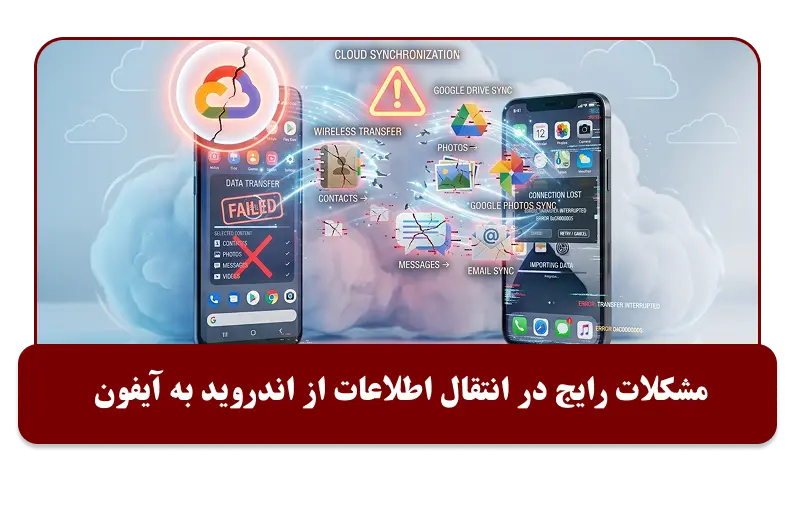
فرآیند مهاجرت بین دو سیستمعامل متفاوت همیشه هم بیدردسر نیست. خیلی از کاربران در زمان کار با ابزارهای مختلف، بهویژه اپلیکیشن رسمی اپل، با خطاهای ناگهانی مواجه میشوند. جدول زیر به شما میگوید علت اصلی خطا در انتقال اطلاعات به آیفون چیست و چطور باید آن را حل کنید.
| مشکل رایج | علت احتمالی | راهکار حل مشکل |
| گیر کردن روی وضعیت Connecting یا Prepare | تداخل سیگنالها یا روشن بودن دیتای گوشی اندرویدی. | اینترنت سیمکارت را در اندروید کاملاً خاموش کنید. قابلیت سوییچ هوشمند وایفای (Smart Network Switch) را نیز غیرفعال کنید. |
| کار نکردن برنامه (Move to iOS not working) | قدیمی بودن نسخه اندروید یا عدم اتصال به یک شبکه مشترک. | مطمئن شوید سیستمعامل اندروید شما آپدیت است. هر دو دستگاه را یکبار ریاستارت کرده و مجدداً فرآیند را از صفر شروع کنید. |
| قطع شدن ناگهانی انتقال (Transfer Interrupted) | تماس تلفنی ورودی، رفتن گوشی به حالت خواب (Sleep) یا نوسان وایفای. | گوشی اندرویدی را روی حالت هواپیما بگذارید، وایفای را روشن کنید و تایماوت صفحه نمایش هر دو گوشی را روی حداکثر (Never) تنظیم کنید. |
| خطای کمبود فضا (Not Enough Storage) | حجم دیتای انتخابی شما از حافظه خالی آیفون بیشتر است. | حافظه آیفون جدید را چک کنید. در گوشی اندرویدی، تیک موارد سنگین مثل ویدیوهای طولانی را بردارید و آنها را بعداً با کامپیوتر منتقل کنید. |
| کامل منتقل نشدن دیتا | قطع و وصل شدن پنهان شبکه یا خاموش شدن یکی از دستگاهها. | در طول انتقال به هیچ وجه با گوشیها کار نکنید. مطمئن شوید هر دو دستگاه تا پایان کار به شارژر متصل هستند تا پردازنده ضعیف نشود. |
حالا که با تمام راهها و چالشهایشان آشنا شدید، احتمالاً این سوال برایتان پیش آمده که بالاخره کدام روش انتقال بهتر است؟ برای اینکه بین گزینههای مختلف سردرگم نشوید، فرمول ساده زیر را بر اساس شرایط خودتان معیار قرار دهید تا بهترین روش انتقال برای آیفون را پیدا کنید:
جمعبندی
انتقال اطلاعات میان اندروید و آیفون، چه از طریق روشهای بیسیم و ابری و چه به صورت دستی، دیگر یک چالش پیچیده نیست و با انتخاب مسیر درست میتوانید بدون از دست رفتن دادهها به سیستمعامل جدید کوچ کنید. اگر در آستانه این تغییر هستید و قصد خرید آیفون دارید، «آمل موبایل» با ارائه مشاوره تخصصی خرید و فراهم کردن امکان خرید اقساطی برای انواع آیفون کارکرده و نو (به صورت حضوری یا آنلاین)، مسیر این انتقال و ارتقا را برای شما از همیشه هموارتر کرده است.
اطلاعات اصلی مثل مخاطبین، پیامکها، عکسها، ویدیوها و فایلهای متنی منتقل میشوند؛ اما تنظیمات شخصی سیستمعامل، تاریخچه تماسها، زنگهای گوشی، برنامههای انحصاری اندروید و دیتای داخلی اکثر اپلیکیشنها قابل انتقال مستقیم نیستند.
زمان انتقال کاملاً به حجم اطلاعات شما (بهویژه تعداد عکسها و فیلمهای گالری) و سرعت شبکه وایفای بستگی دارد. این فرآیند میتواند از ۱۰ دقیقه (برای اطلاعات کم) تا بیش از ۲ ساعت (برای گالریهای چند ده گیگابایتی) طول بکشد.
بله. اگر از روش کابل و کامپیوتر یا برنامههای انتقال محلی (مثل شیریت و زاپیا) استفاده کنید، نیازی به اینترنت ندارید. با این حال، در روش رسمی Move to iOS هر دو گوشی باید به یک مودم وایفای متصل باشند؛ هرچند این برنامه برای انتقال اطلاعات از پهنای باند اینترنت شما مصرف نمیکند و یک شبکه محلی بین دو گوشی میسازد.
خیر، خودِ برنامهها به دلیل تفاوت ساختاری سیستمعاملها منتقل نمیشوند. با این حال، برنامه Move to iOS لیست برنامههای رایگان اندرویدی شما را بررسی کرده و اگر نسخه iOS آنها در اپاستور موجود باشد، میانبر دانلود آنها را روی آیفون جدیدتان قرار میدهد تا بعداً با یک کلیک آنها را نصب کنید.
ابتدا اتصال وایفای هر دو گوشی را بررسی کنید، دیتای سیمکارت گوشی اندرویدی را خاموش کنید و مطمئن شوید هر دو دستگاه به شارژر وصل هستند و به خواب (Sleep) نرفتهاند. متاسفانه در صورت قطع شدن کامل، در اکثر روشها (بهویژه ابزار رسمی اپل) باید فرآیند انتقال را دوباره از صفر شروع کنید.
خیر. اطلاعات فیزیکی سیمکارت یا کانتکتهایی که مستقیماً روی سیمکارت ذخیره شدهاند منتقل نمیشوند. پیشنهاد میشود قبل از شروع انتقال، مخاطبین سیمکارت را در حافظه گوشی اندروید یا اکانت گوگل خود کپی (Import) کنید تا همراه با بقیه شمارهها منتقل شوند.
فقط در صورتی که بخواهید از روش رسمی Move to iOS استفاده کنید، آیفون حتماً باید در حالت راهاندازی اولیه باشد و اگر قبلاً آن را روشن کردهاید، باید گوشی را فکتوری ریست کنید. اما برای بقیه روشها (مانند گوگل درایو، کامپیوتر یا اپلیکیشنهای شیریت و زاپیا) هیچ نیازی به ریست کردن آیفون وجود ندارد.