
اگر آیفونتان هنگ کرده، کند شده یا قصد فروش آن را دارید، ممکن است به ریست کردن گوشی نیاز داشته باشید. اما ریست آیفون فقط یک روش ندارد و برای هر مشکل، باید نوع متفاوتی از ریست را امتحان کنید. بعضی ریستها برای رفع مشکلات موقت گوشی هستند و بعضی دیگر برای برگرداندن تنظیمات یا پاک کردن کامل اطلاعات استفاده میشوند. در این مطلب انواع ریست آیفون را بررسی میکنیم و توضیح میدهیم هرکدام چه کاربردی دارند و در چه شرایطی باید از آنها استفاده کنید.
اگر ریست آیفون مشکل گوشی را حل نکرد و به فکر تعویض آن هستید، میتوانید برای خرید آیفون نو یا خرید آیفون کارکرده مدلهای موجود در فروشگاه آمل موبایل را بررسی کنید. خبر خوب اینکه، اگر ترجیح میدهید هزینه خرید را یکجا پرداخت نکنید، امکان خرید گوشی اقساطی نیز برایتان فراهم است.
همه ریستهای آیفون یک کار انجام نمیدهند و بسته به مشکلی که برای گوشی پیش آمده، باید روش مناسب را انتخاب کنید. بعضی روشها فقط گوشی را دوباره راهاندازی میکنند، بعضی تنظیمات را به حالت اولیه برمیگردانند و بعضی دیگر تمام اطلاعات دستگاه را پاک میکنند.
بهطور کلی، مهمترین انواع ریست آیفون عبارتاند از:
در ادامه، روش انجام هرکدام و کاربردشان را توضیح میدهیم تا بدانید برای مشکل خودتان کدام ریست مناسب است.
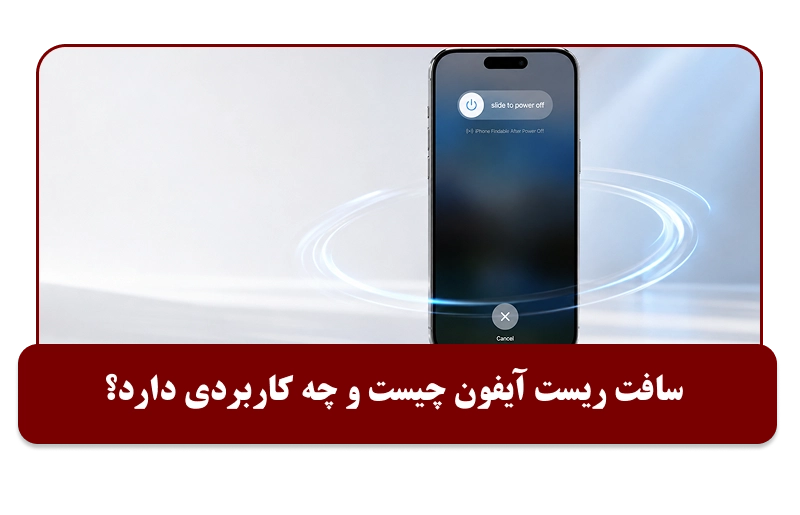
سافت ریست در آیفون همان ریستارت معمولی است؛ یعنی گوشی را خاموش و دوباره روشن میکنید. سافت ریست اطلاعات، عکسها، برنامهها و فایلهای آیفون را پاک نمیکند و فقط گوشی را دوباره راهاندازی میکند.
این روش زمانی مناسب است که گوشی مشکل جدی ندارد، اما کمی کند شده یا با یک مشکل جزئی و موقت روبهرو شده است. بهتر است قبل از امتحان کردن روشهای دیگر برای رفع مشکل، ابتدا سافت ریست را امتحان کنید.
روش خاموش و روشن کردن آیفون بسته به مدل گوشی کمی متفاوت است.
سافت ریست در آیفونهای دارای دکمه Home
دکمه پاور را نگه دارید تا گزینه خاموش کردن گوشی نمایش داده شود. سپس گوشی را خاموش کنید، حدود 30 ثانیه صبر کنید و دوباره با نگه داشتن دکمه پاور آن را روشن کنید.
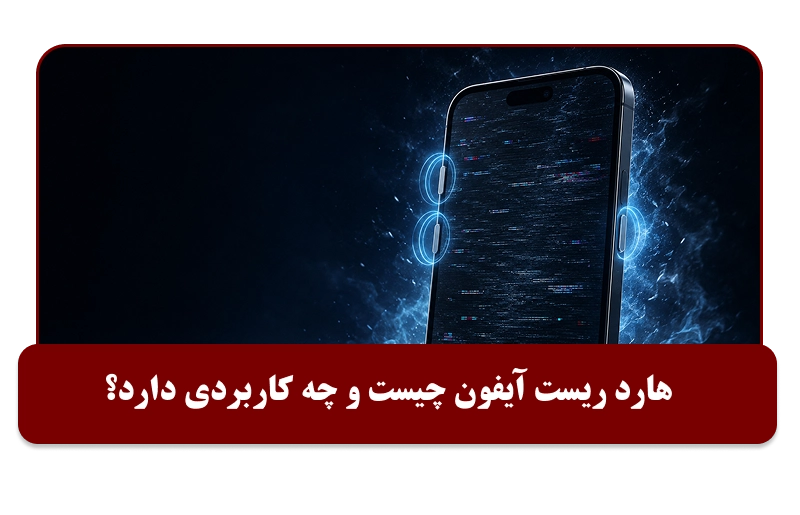
هارد ریست آیفون با فکتوری ریست فرق دارد. از این روش زمانی استفاده میشود که آیفون هنگ کرده یا به دستورات شما پاسخ نمیدهد و نمیتوانید آن را به روش معمول خاموش و روشن کنید. هارد ریست فقط گوشی را بهصورت اجباری دوباره راهاندازی میکند و برخلاف فکتوری ریست، اطلاعات، عکسها، برنامهها و فایلهای آیفون را پاک نمیکند.
هارد ریست زمانی کاربرد دارد که:
برای آیفون 8 و مدلهای جدیدتر مراحل زیر را انجام دهید:
در آیفون 7 و آیفون 7 پلاس مراحل زیر را انجام دهید:
در آیفون 6S و مدلهای قدیمیتر مراحل زیر را انجام دهید:

فکتوری ریست با سافت ریست و هارد ریست تفاوت دارد. در این روش، اطلاعات و تنظیمات آیفون پاک میشود و گوشی به وضعیت اولیه برمیگردد و آماده راه اندازی از صفر است. بنابراین اگر اطلاعات مهمی روی گوشی دارید، قبل از فکتوری ریست حتماً از آنها نسخه پشتیبان تهیه کنید.
فکتوری ریست معمولاً در این شرایط کاربرد دارد:
برای پاک کردن کامل اطلاعات آیفون، وارد مسیر زیر شوید:
Settings > General > Transfer or Reset iPhone > Erase All Content and Settings
سپس اطلاعات و گزینههای نمایش دادهشده را بررسی کنید و مراحل تأیید را انجام دهید. بعد از تکمیل فرآیند، اطلاعات و تنظیمات آیفون پاک میشوند و گوشی برای راهاندازی مجدد آماده خواهد بود.
بیشتر بخوانید: آموزش راهاندازی آیفون از صفر
فکتوری ریست تمام اطلاعات آیفون را پاک میکند؛ بنابراین قبل از انجام آن، چند مورد را بررسی کنید تا اطلاعات مهمتان را از دست ندهید.
نکته مهم: اگر اطلاعات مهمی روی آیفون دارید و از آنها بکاپ نگرفتهاید، فعلاً فکتوری ریست را انجام ندهید. چون بعد از پاک شدن اطلاعات، امکان بازیابی آن را نخواهید داشت.
Reset All Settings یا «ریست همه تنظیمات» با فکتوری ریست فرق دارد. اگر تنظیمات آیفون بههم ریخته یا با بعضی قابلیتهای گوشی مشکل دارید، اما نمیخواهید اطلاعات شخصیتان پاک شود، میتوانید از این گزینه استفاده کنید.
با انتخاب Reset All Settings :
برای ریست همه تنظیمات، وارد مسیر زیر شوید:
Settings > General > Transfer or Reset iPhone > Reset > Reset All Settings
در این روش اطلاعات شخصی شما پاک نمیشود و فقط تنظیمات آیفون به حالت پیشفرض برمیگردد.
اگر نمیدانید برای مشکل آیفونتان کدام نوع ریست را انجام دهید، جدول زیر تفاوت آنها را سریع و ساده نشان میدهد:
| نوع ریست | چه زمانی استفاده کنیم؟ | اطلاعات پاک میشود؟ |
| سافت ریست (Soft Reset) | وقتی گوشی کمی کند شده یا با مشکل جزئی و موقت روبهرو است | خیر ❌ |
| هارد ریست / Force Restart | وقتی آیفون هنگ کرده و به لمس یا دستورات عادی پاسخ نمیدهد | خیر ❌ |
| Reset All Settings | وقتی میخواهید تنظیمات آیفون را به حالت پیشفرض برگردانید، بدون حذف اطلاعات شخصی | خیر ❌ |
| Factory Reset | وقتی میخواهید تمام اطلاعات را پاک کنید؛ مثلاً برای فروش یا واگذاری گوشی | بله ✅ |
در نهایت، برای هر مشکل آیفون لازم نیست سراغ فکتوری ریست بروید. خیلی وقتها یک ریست ساده یا هارد ریست مشکل را حل میکند. فقط کافی است اول نوع مشکل را مشخص کنید و بعد روش مناسب را انجام دهید تا اطلاعاتتان بیدلیل پاک نشود.
خیر. هارد ریست فقط آیفون را بهصورت اجباری دوباره راهاندازی میکند و اطلاعات گوشی را پاک نمیکند. اما فکتوری ریست تمام اطلاعات و تنظیمات آیفون را حذف میکند.
فکتوری ریست کلیه اطلاعات و تنظیمات آیفون را بهطور کامل پاک میکند.
اگر آیفون هنگ کرده سافت ریست را امتحان کنید ولی اگر گوشی آیفون شما به لمس یا دکمهها پاسخ نمیدهد، هارد ریست را انجام دهید.
برای فروش یا واگذاری آیفون باید فکتوری ریست انجام دهید و قبل از آن، از اطلاعات مهم خود بکاپ بگیرید.
خیر. هارد ریست روشی استاندارد است و انجام آن بهخودیخود باعث آسیب به گوشی یا پاک شدن اطلاعات نمیشود.
اگر قبل از فکتوری ریست از اطلاعات آیفون بکاپ گرفته باشید، میتوانید هنگام راهاندازی مجدد گوشی، اطلاعات خود را از نسخه پشتیبان بازیابی کنید. اما اگر اطلاعات را بدون داشتن بکاپ پاک کنید، نباید روی امکان بازیابی آنها حساب کنید.